

Como transformar PDF em Word: 3 Formas Simples e Gratuitas
Você já recebeu um arquivo em PDF e precisou editar um texto ou mudar uma tabela, mas não sabia por onde começar? Essa é uma das dúvidas mais comuns no mundo digital, e a boa notícia é que você não precisa pagar por programas caros para resolver isso.
Nós do Dicas da Capivara separamos os 3 melhores métodos para você converter seus arquivos de forma rápida e segura. Confira o passo a passo!
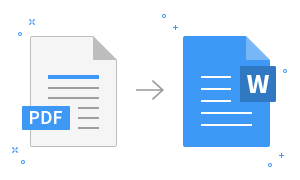
1. Usando o Google Docs (Sem instalar nada)
Este é o método mais seguro se você já tem uma conta Google. O Google Drive possui uma ferramenta de reconhecimento de texto (OCR) que funciona muito bem.
- Acesse o seu Google Drive.
- Clique em “Novo” > “Upload de arquivo” e escolha o seu PDF.
- Assim que o arquivo subir, clique com o botão direito sobre ele.
- Selecione “Abrir com” > “Documentos Google”.
- O Google vai converter o PDF em texto editável. Depois, basta ir em Arquivo > Fazer download > Microsoft Word (.docx).
2. Usando o próprio Microsoft Word
Muita gente não sabe, mas as versões mais recentes do Word (a partir de 2013) conseguem abrir e converter PDFs sozinhas.
- Abra o programa Word no seu computador.
- Vá em Arquivo > Abrir e selecione o seu arquivo PDF.
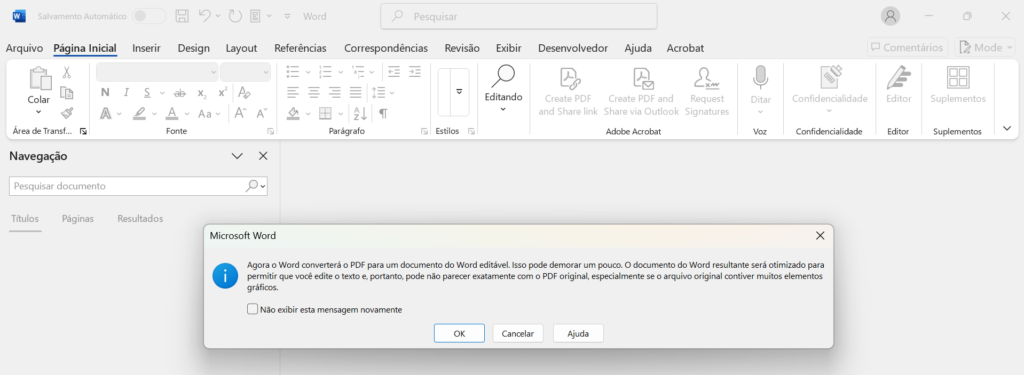
- Uma mensagem aparecerá dizendo que o Word irá converter o PDF em um documento editável. Clique em OK.
- Prontinho! O arquivo será aberto e você poderá editar o que quiser antes de salvar.
3. Usando Ferramentas Online (IlovePDF ou SmallPDF)
Se você quer rapidez e não tem o Word instalado, os sites de conversão podem ser uma boa saída.
- Acesse o site IlovePDF ou SmallPDF.
- Clique no botão central e selecione o arquivo no seu computador.
- Clique em “Converter para Word”.
- Aguarde alguns segundos e clique em “Baixar Word”.

💡 Dica da Capivara: Se o seu PDF for uma foto de um documento (digitalizado por câmera), o método do Google Docs costuma ser o melhor!
Gostou dessa dica? Fique de olho no Dicas da Capivara para mais tutoriais úteis!